Tampilkan postingan dengan label otomatis. Tampilkan semua postingan
Tampilkan postingan dengan label otomatis. Tampilkan semua postingan
Jumat, 15 November 2013
CARA MEMATIKAN KOMPUTER SECARA OTOMATIS TANPA SOFTWARE
Cara Mematikan Komputer Secara Otomatis Tanpa Software ini memang sangat mudah dan bisa dilakukan oleh semua orang yang dapat mengoperasikan komputer. Memang banyak software yang bisa digunakan untuk mematikan komputer sesuai waktu yang kita tentukan dan dengan segala fitur yang disediakan oleh software bersangkutan. Tetapi disini saya ingin berbagi untuk mereka yang suka dengan cara sederhana. Sistim Operasi yang saya gunakan adalah Windows 7 Ultimate dan cara ini juga bekerja untuk sistim operasi windows yang lainnya. Langsung saja kita praktekan.
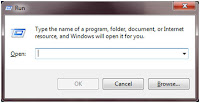 Buka menu run dari star menu atau cara singkatnya dengan tekan secara bersamaan tombol windows (tombol dengan simbol windows) dan tombol R yang ada pada keyboard PC atau Laptop anda dan seperti ini tampilan menu run.
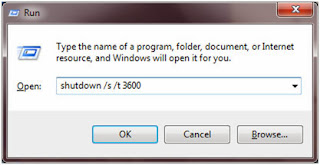
 - Setelah jendela menu Run terbuka, ketikan perintah shutdown /s /t 3600 yang artinya komputer akan dimatikan dalam 1 jam = 60 menit = 3600 detik. Lihat gambar dibawah!
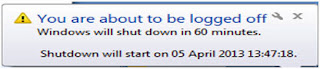
- Setelah perintah diatas dieksekusi/dijalankan/diproses/dienter atau apalah maka akan ada konfirmasi balasan dari Sistim Operasi yang kita gunakan. Tampilannya seperti dibawah ini.
- Dan apabila Kita ingin membatalkan perintah tersebut tinggal kembali lagi ke menu Run dan ketikan shutdown –a lalu klik Ok.

- Setelah anda menekan tombol Ok maka akan ada konfirmasi lagi dari sistim operasi bahwa proses mamatikan komputer anda telah dibatalkan.
Oke, inilah Cara Mematikan Komputer Secara Otomatis Tanpa Sofware dan semoga trik ini dapat membantu mereka yang membutuhkan. Masih ada lagi trik tentang Cara Mematikan Komputer Secara Otomatis Tanpa Software yang akan saya bahas lagi dibagian kedua. Sekian dan selamat belajar untuk kita semua.


Sabtu, 09 November 2013
Cara Membuat READMORE Otomatis di Blogspot
Trik lain agar tampilan blog kita simple dan elegan adalah dengan menampilkan sedikit gambar dan tulisan singkat dan jelas, biasanya semakin banyak kita posting maka tampilan blog kita akan memanjang kebawah di halaman depan...terliat berantakan...dan juga keliatan kalo baru belajar ngeblok,...Cara mengatasinya dengan membuat ReadMore atau Baca Selengkapnya secara otomatis pada postingan blog kita.... Cara lain dengan meminimalis postingan yang tampil di halaman depan..memang sudah banyak postingan yang membahas ini, tapi gak apalah buat para pemula ajja yang membutuhkan tutorial ini....
Dengan adanya readmore otomatis ini, kita bisa menentukan berapa ketinggian dan lebar penggalan postingan dan image yang akan muncul pada halaman depan blog kita sehingga terlihat rapi dan menarik.
langkah-langkanya yaitu ,.
- PERTAMA, silakan masuk ke acount blogger anda kemudian pilih Edit Html, jangan lupa memberikan tanda ceklis pada bacaan "Expand Widget Template" atau lihat gambar di bawah ini :

cari kode </head>.. agar lebih cepat tekan CTRL - F lalu masukkan kode yang dicari - Enter.
Kalo kodenya sudah ketemu kemudian letakkan script di bawah ini persis dibawah kode tersebut.
<script type=text/javascript> var thumbnail_mode = "no-float" ; summary_noimg = 430; summary_img = 340; img_thumb_height = 100; img_thumb_width = 120; </script> <script src=http://rizqi.moehamed.googlepages.com/read-moreotomatis.js type=text/javascript/>
- KEDUA, cari kode html berikut ini : (Cara cepat untuk melakukan pencarian sama dengan diatas).
<data:post.body/> atau <p><data:post.body/></p>
Kemudian ganti kode tersebut dengan kode di bawah ini :
<b:if cond=data:blog.pageType != "item">
<div expr:id="summary" + data:post.id><data:post.body/></div>
<script type=text/javascript>createSummaryAndThumb("summary<data:post.id/>");
</script>
<span class=rmlink style=float:right;padding-top:20px;>
<a expr:href=data:post.url>»»  READMORE...</a></span>
</b:if>
<b:if cond=data:blog.pageType == "item"><data:post.body/></b:if>
<div expr:id="summary" + data:post.id><data:post.body/></div>
<script type=text/javascript>createSummaryAndThumb("summary<data:post.id/>");
</script>
<span class=rmlink style=float:right;padding-top:20px;>
<a expr:href=data:post.url>»»  READMORE...</a></span>
</b:if>
<b:if cond=data:blog.pageType == "item"><data:post.body/></b:if>
Keterangan :
1. Tulisan yang berwarna biru bisa diganti sesuai keinginan kita.
2. ==> Summary noimg 430 = tinggi artikel terpenggal tanpa image
3. ==> Summar img 430 = tinggi artikel terpenggal dengan image
4. ==> Readmore bisa anda ganti dengan Baca Selengkapnya, full read dll...
- Terakhir, klik preview, kalo sudah oke klik save template.
Selanjutnya kalian bisa melakukan postingan dan lihat hasilnya, Readmore atau baca selengkapnya akan secara otomatis terpasang setelah anda publish postingannya.
Langganan:
Postingan (Atom)